
面倒なパスワードから顔認証へ!夏モデル「dynabook T75/G」紹介
●講座で使用しているノートパソコン
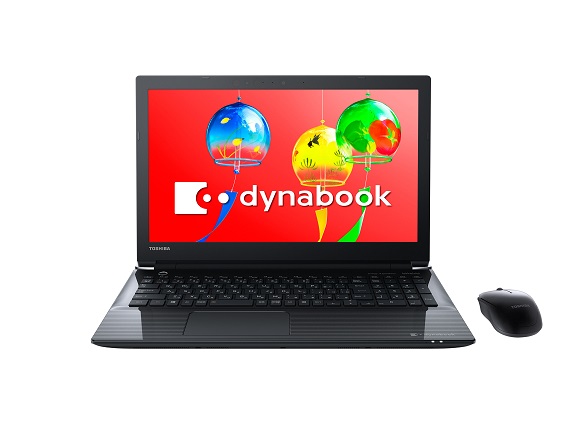
CPU:Core i7-8550U 1.80GHz
メモリ:8GB
記憶装置:1TB HDD
ディスプレイ:15.6型ワイドFHD
光学ドライブ:ブルーレイディスクドライブ
OS:Windows 10 Home 64ビット
画面の前に黙って座れば即サインイン、驚きの顔認証システム
最近はスマホでも行われるようになった顔認証システム。顔認証は、顔を登録した本人以外はサインインを受け付けないため、セキュリティの強化につながります。しかも、ほとんど操作を行わずに、すぐにパソコンを始められるので、パスワードを入力するのが面倒だと感じていた人にはうれしい機能といえるでしょう。
今回紹介する「dynabook T75/G」にも、顔認証センサーが搭載されており、顔認証によるサインインができます。パソコンの画面のワクの上、Webカメラの隣りに2個の赤外線カメラが設置されており、これによって立体的に顔を捉え、認識します。このため、顔写真のような平面のものをかざしてもダメで、本人がパソコンの前にいないとサインインできない仕組みになっています。
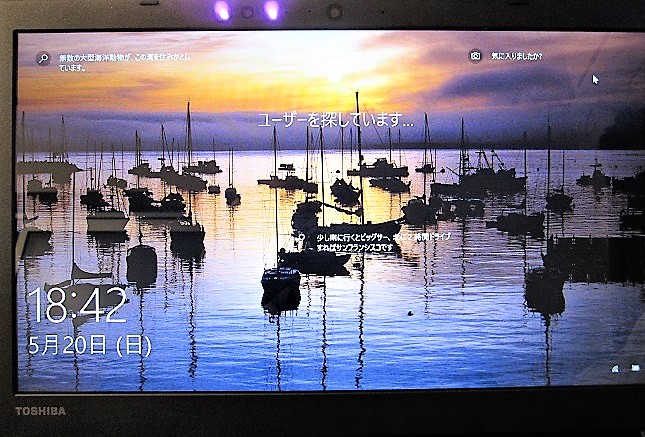
顔認証中のdynabook T75の画面。画面の上で光っているふたつのライトが、赤外線カメラの光です。認証にかかる時間はごくわずかで、すぐにパソコンを使うことができます。
認証のための顔の登録もいたって簡単で、ほんのわずかの間、Webカメラに自分の顔を向けて、映させるだけです。これだけで、サインイン時のパスワード入力がなくなり、パソコンをスムーズに始めることができます。
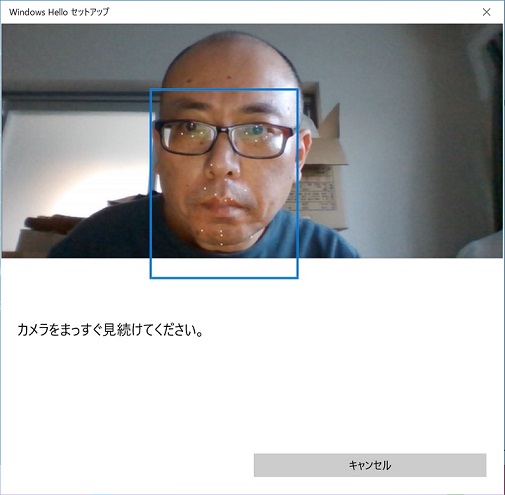
顔認証の登録中の画面。Webカメラを十数秒間見ているだけで登録が終わります。画面の中では無数の光の点が動き回り、顔のかたちを記録しているのがわかります。
<関連記事>
パスワードを覚えるのが面倒だという人に! 最新パスワード管理法
https://slownet.ne.jp/c/it/post-19259/
デザインパターンが織りこまれて本体のカラーがより個性的に
夏モデルの「dynabook T75/G」は、15.6型フルHD画面のスタンダードモデルです。第8世代のインテルCore i7プロセッサーを搭載し、1TBのハードディスクに加え、ブルーレイディスクドライブを装備しています。
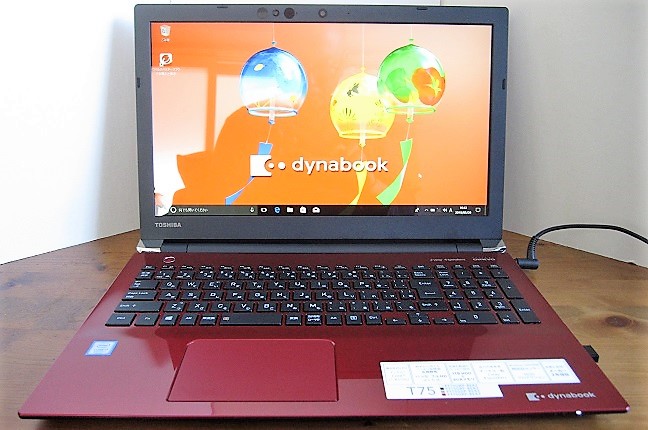
風鈴の背景も涼しげな、モデナレッドの「dynabook T75/G」。顔認証センサーを搭載したために、前モデルについていた指紋センサーがなくなり、クリックパッドの周囲がすっきりした印象です。
色は写真のモデナレッド(赤)のほかに、リュクスホワイト(白)、ブレシャスブラック(黒)、サテンゴールド(金)の4色があります。さらに、色に合わせて本体表面に細かなデザインパターンが印刷されたフィルムが貼られており、色の個性を際立たせています。
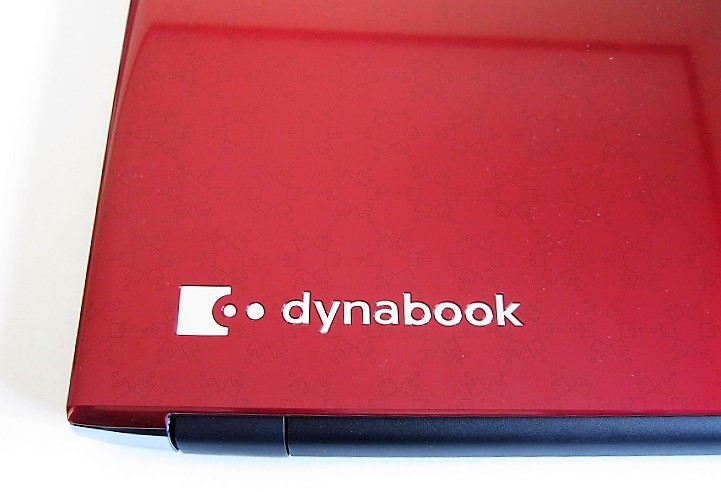
画面の裏の天板部分をアップで見ると、複雑な模様が薄く入っているのがわかります。モデナレッドは「ユビキタスロゴパターン」という名前の模様で、リュクスホワイトとブレシャスブラックはヨコ縞の「ストライプ」、サテンゴールドは「ヘアライン」の模様が入っています。
夏モデルの「dynabook T」シリーズで大きく変わったのが、キーボードの文字です。アルファベットや数字をキーの中央に配置し、フォントも太めになり、非常に見やすくなっています。
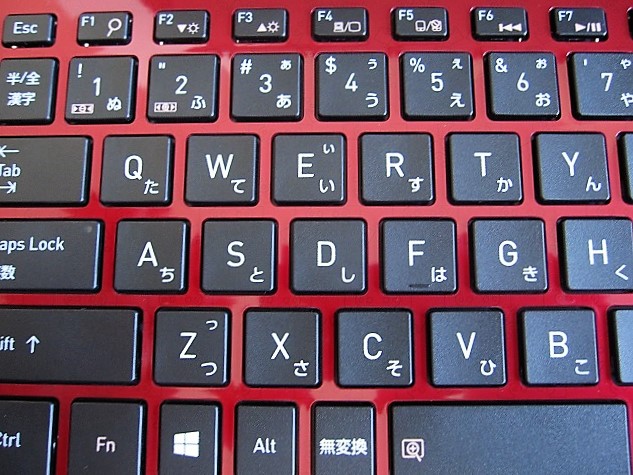
「dynabook T75/G」のキーボード。アルファベットや数字がキーの中央に印字され、見やすくなりました。また、キーの表面にはわずかなくぼみがあり、キーを押すと指にフィットする感触が得られます。
また、サウンド面では、春モデルから引き続き2ウェイ4スピーカーを搭載。高音用スピーカー(ツイーター)を追加することで、低音は力強く、高音はよりクリアに再現されます。
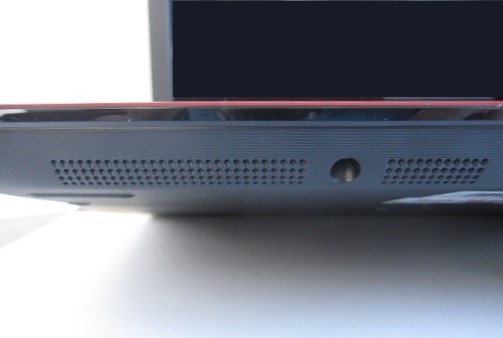
dynabookの前面の下にある、2ウェイ4スピーカーの音が出る穴の部分。左側の穴の多いほうが高音用、ネジ穴を挟んだ右側が低音用のスピーカーになり、これがパソコン前面の左右についています。
<関連記事>
顔認証ができてキーボードが見やすい!早くも登場、dynabook2018年夏モデル
https://slownet.ne.jp/c/it/post-21062/
季節や日時別に写真を並べてくれる「思い出フォトビューア」
ここからは、dynabook T75に入っている独自のアプリを紹介していきます。まずはパソコンに入っている写真を見たり、編集したりできる「思い出フォトビューア」です。
「ビューア」という名前のとおり、基本的には写真を見るためのアプリで、撮影日順に新しいほうから写真が並んでいます。また、カレンダー表示や季節表示など、いろいろな表示方法に切り替えることもできます。
ちなみに、ほとんど同じ機能で、料理の写真だけを表示する「思い出フォトビューアクッキングプラス」というアプリもインストールされています。
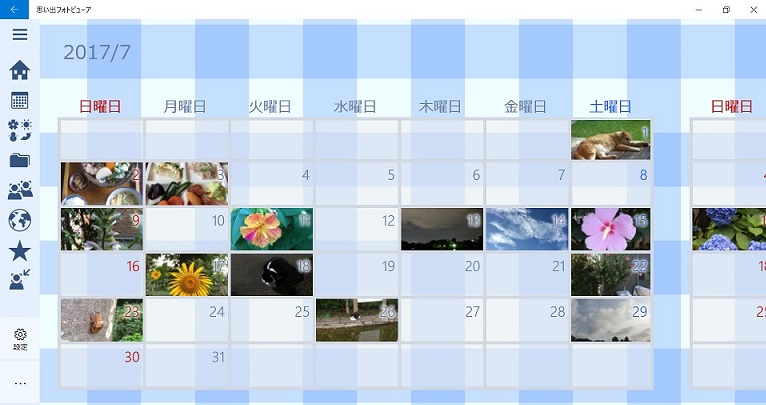
「思い出フォトビューア」のカレンダー表示の画面。写真のある日付をクリックすると、同じ日に撮ったほかの写真も見ることができます。ほかに1年間の各月を表示したり、四季の季節ごとに表示したりして見せる機能もあります。
スマホなどで撮影した、位置データが入っている写真は、メニューの「地図」で見ると撮影場所の地図が表示されます。どこで撮ったか忘れた写真でも、これを見ればすぐに思い出せるでしょう。
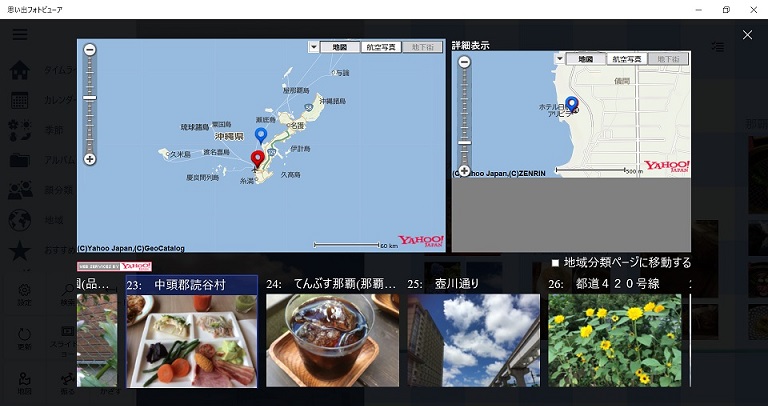
写真の撮影場所を地図上で表示している画面。左側のおおまかな地図と、右側の詳細地図の2枚に分けて表示されるので、1枚の地図で拡大・縮小を行うのと比べて、場所が非常にわかりやすくなっています。
「思い出フォトビューア」は写真を見る以外に、写真をデコレーションしたり、数枚の写真を1枚にまとめたりする編集機能もついています。また、「思い出フォトビューア」にはスマホ版もあり、スマホからパソコンへ、Wi-Fi経由で写真を転送することができます。
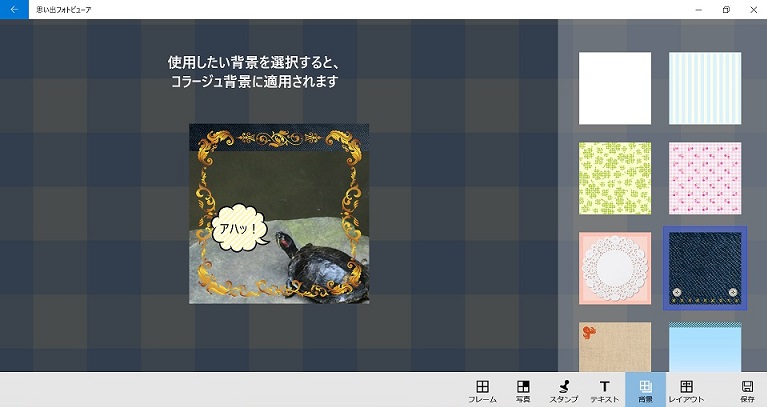
「思い出フォトビューア」の編集機能で、写真をデコレーションしたところ。写真や文字、スタンプ(画面ではフキダシの絵)は、それぞれ拡大・縮小や移動、回転など、自在に動かすことができます。
スマホのデータをパソコンで編集できる「sMedio TrueLink+ Phone」
「思い出フォトビューア」もスマホとの連携機能を備えていますが、dynabook T75には、ほかにもスマホと連携できるさまざまなアプリがインストールされています。
そのひとつが以前に紹介したこともある「sMedio TrueLink+ Phone(エスメディオ・トゥルーリンクプラス・フォン)」です。これはパソコンからスマホに入っているデータを見たり、編集したりするアプリで、スマホ版の同名アプリをインストールし、パソコンの画面に出たQRコードをスマホで読み取るだけで接続できます。
スマホの写真を見たり、転送するのはもちろん、スマホの住所録を編集したり、ショートメッセージの送受信を行うなど、多くの機能を備えています。
また、スマホの写真を約20ファイルまでまとめてパソコンへ転送できる「データムーバー」もインストールされています。
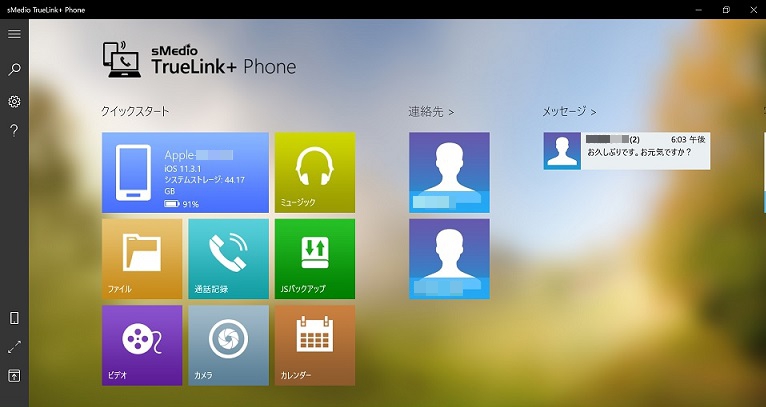
スマホと接続したあとの「sMedio TrueLink+ Phone」の画面。本文で説明した機能以外に、「カメラ」を選ぶとスマホのカメラに映ったものをパソコンで表示したり、「カレンダー」を選ぶとスマホとパソコンのカレンダーを同期させたりすることができます。
<関連記事>
スマホで撮った写真がパソコンの大画面できれいに見れるデータ連携術!
https://slownet.ne.jp/c/it/post-19783/
年賀状の作成もラクラク「筆ぐるめ 25 for TOSHIBA」
パソコンを買う動機として、「自分で年賀状を作って印刷したい」を挙げる方は多いと思いますが、dynabook T75にもハガキ作成アプリ「筆ぐるめ 25 for TOSHIBA」がインストールされており、簡単な操作で年賀状を作ることができます。
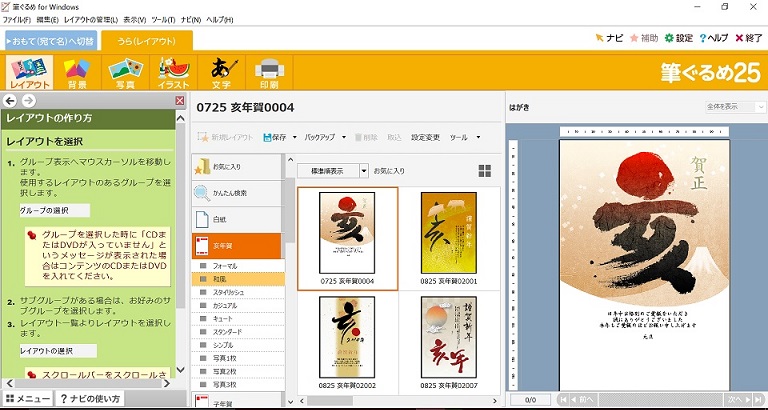
「筆ぐるめ 25 for TOSHIBA」の画面。左側のナビにしたがって操作すると、年賀状の図案が簡単に作れます。また、年賀状以外にも暑中見舞いやクリスマスカード、名刺や宛名シールなど、さまざまな印刷物を作成できます。
<関連記事>
第46部・第9回 戌年の年賀状に愛犬の写真はいかが?
https://slownet.ne.jp/c/it/post-17076/
古いパソコンから新しいパソコンへのデータ移行もサポート「PC引越ナビ」
パソコンを買い替えたときに少し面倒なのが、古いパソコンから新しいパソコンへのデータ移行ですね。これもdynabookシリーズのほとんどの機種にインストールされている「PC引越ナビ」があれば、写真などのデータファイルはもちろん、メールの設定なども移行できます。
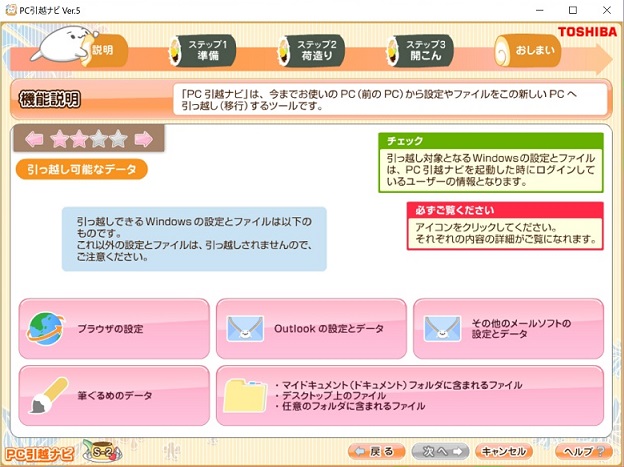
「PC引越ナビ」の機能説明の画面。「荷造り」「開こん」と、実際の引っ越しのように名付けられたステップをふんで、データの移行を行います。ちなみに2台のパソコン間でデータをやりとりするときには、USBメモリなどを使用します。
<関連記事>
パソコンデータの『引っ越し難民』にならないためのデータ移行法
https://slownet.ne.jp/c/it/post-19672/
Windows 10初心者も一から学べる「動画で学ぶシリーズ」
パソコンを使うのが初めてという方におススメなのが「動画で学ぶシリーズ」というdynabook独自のアプリです。
これは、Windows 10やOfficeの各アプリの使い方を動画などでやさしく解説したもので、「Windows 10」「Word 2016」「Excel 2016」「PowerPoint 2016」「Outlook 2016」「メール」などの使い方を学ぶことができます。
これらのアプリはもう使えるという方も、改めて見てみると、今まで知らなかったことを学べるかもしれません。
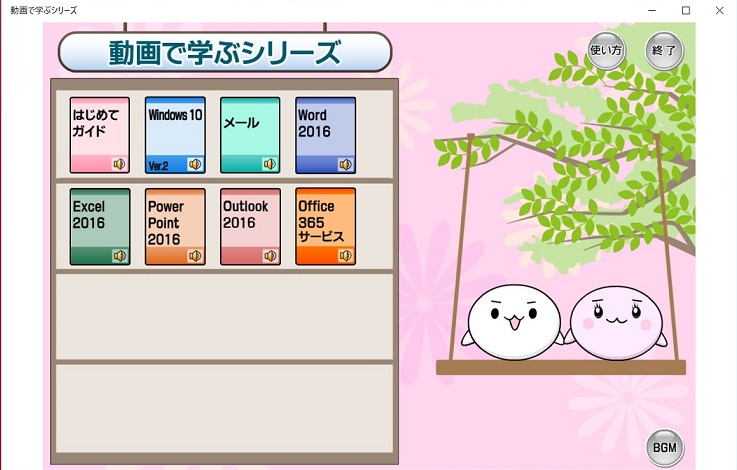
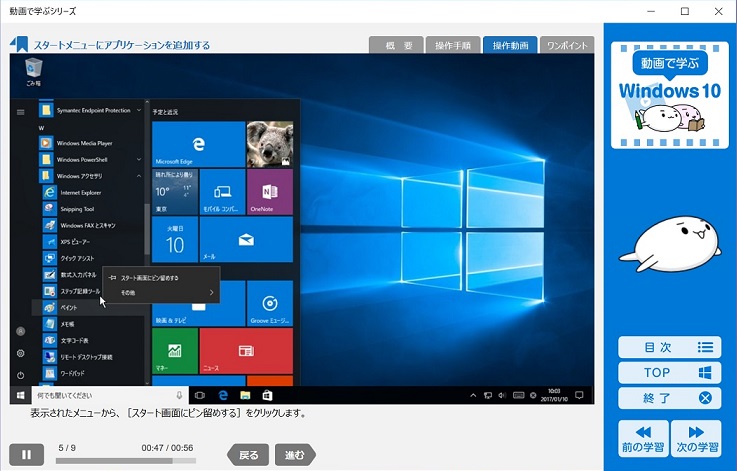
「動画で学ぶシリーズ」で学ぶものを選ぶ本棚の画面と、動画で教えている画面。基礎から学べるので初心者でも安心です。
顔認証センサーという最新のシステムを搭載し、フルHDの美しい画面で、2ウェイ4スピーカーのサウンドも聴きごたえがある「dynabook T75/G」。dynabook独自の多彩なアプリも魅力ですね。また、サポート面では、2年間に及ぶメーカー無償保証もうれしいところです。パソコンの買い替えを検討中の方は、ぜひお店で実機に触れてみてください。